※当ページはプロモーションが含まれています。
「英語が話せなくても、久しぶりの海外旅行を思いっきり楽しみたい。でも、いざ現地で外国の方を前にして、スマホを取り出して、焦って操作できなかったらどうしよう…」
そんな不安を抱えていませんか?
大丈夫です。その不安は、あなただけのものではありません。
Google翻訳アプリは、ただの辞書ではありません。設定ひとつで、あなたの「専属通訳」になってくれる頼もしい味方です。
この記事では、機械操作が苦手な方でも安心して使えるように、出発前に必ずやっておくべき「お守り設定(オフライン翻訳)」と、自宅のリビングでたった5分でできる「予行演習」の方法を、丁寧にご紹介します。
これを読み終える頃には、「これなら私にもできる!」と自信を持って飛行機に乗れるようになっているはずです。それでは、一緒に準備を始めましょう。


【準備編】出発前にこれだけは!オフライン翻訳の「お守り」設定
海外旅行で一番怖いのは、「使いたい時にネットが繋がらない」ことです。空港に着いた直後や、地下鉄の中、ちょっとした路地裏など、Wi-Fiがない場所でこそ翻訳アプリが必要になります。
そんな時のために、インターネットがなくても使えるようにする「オフライン翻訳」の設定を済ませておきましょう。これがあなたの「お守り」になります。
なぜ「オフライン翻訳」が必須なのか?
通常、Google翻訳はインターネットを通じて言葉を翻訳します。しかし、海外で電波が入らないと、「接続できません」と表示されて何もできなくなってしまいます。
事前に「翻訳ファイル(言語パック)」をスマホの中にダウンロードしておけば、電波が圏外でも、機内モードでも、翻訳機能を使うことができます。
《ここがポイント! 》
【図解】日本語と現地語をダウンロードする手順
ここが最初の、そして最大の難関です。多くの人が陥る落とし穴がありますので、注意して進めましょう。

①Wi-Fiに接続する: データ容量が大きいので、必ず自宅のWi-Fiに繋いだ状態で行ってください。
② アプリを開く: Google翻訳アプリを起動します。
③設定を開く: 画面右上にある自分のアイコン(または設定歯車マーク)をタップし、「ダウンロードした言語」を選びます。
④言語を選ぶ: 旅行先の言語(例:フランス語、英語)の横にある「↓(ダウンロード矢印)」ボタンをタップします。
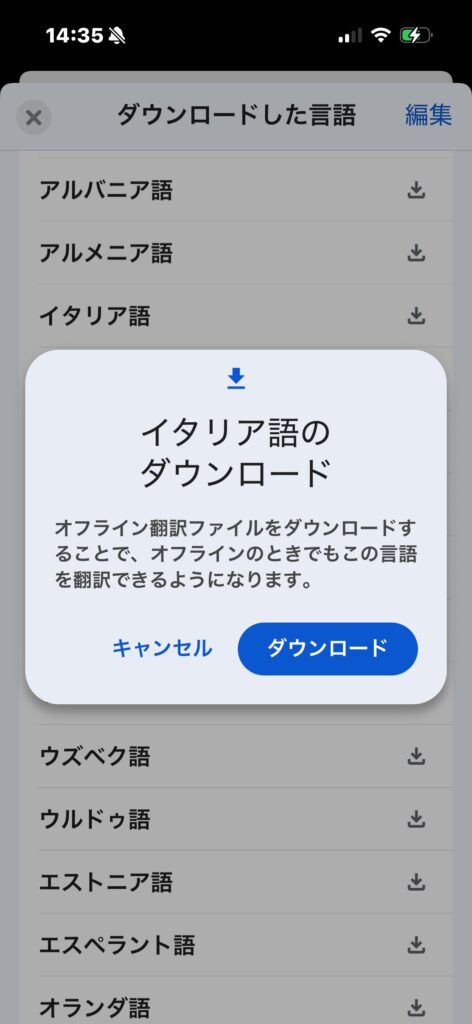
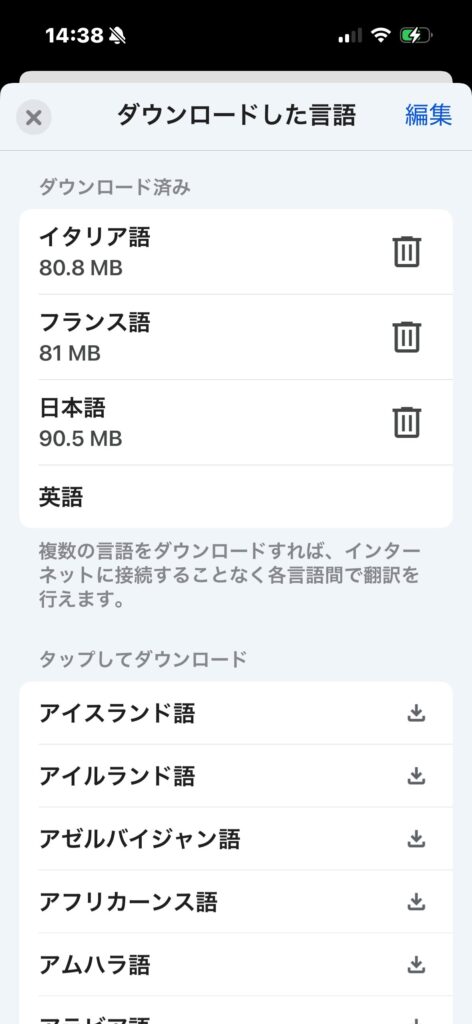
※スマホの機種やアプリのバージョンによって、ボタンの位置や表示が少し違うことがあります。 大まかな流れは同じなので、画面が多少違っても心配しなくて大丈夫です。
【実践編】ボタン操作を減らす!「会話モード」の賢い使い方
いざ現地の人と話す時、スマホの画面を見ながら「今は私が話すボタン…次は相手が話すボタン…」と操作するのは、焦りの原因になります。
Google翻訳の「会話モード」には、そんな操作を自動でやってくれる便利な機能があります。
基本操作:マイクボタンは「交互」ではなく「自動」で!
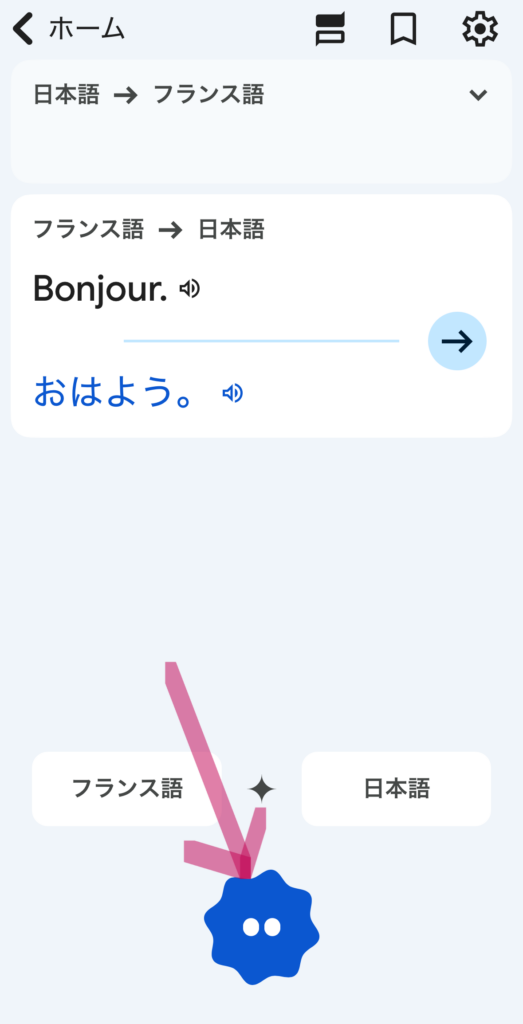
会話モードには、3つのマイクボタンが表示されますが、使うのは真ん中の1つだけで大丈夫です。
①ホーム画面の「会話」アイコンをタップします。
② 画面下の中央にある「自動(または双方向)」のマイクボタンを1回タップします。
③. あとはスマホを二人の間に置くだけ。
④ あなたが日本語で話せばフランス語に、相手がフランス語で話せば日本語に、アプリが勝手に判断して翻訳してくれます。
これなら、ボタンの押し間違いでパニックになることはありません。
相手に見せやすい「対面モード」への切り替え方
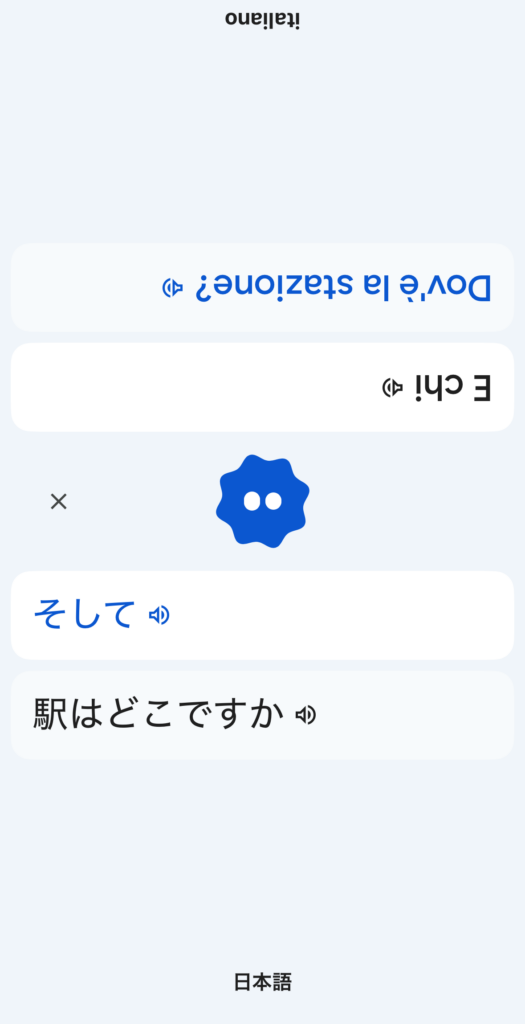
「スマホの画面を相手に見せたいけれど、文字が小さくて…」
そんな時は、画面右上の「手のひらマーク(または対面アイコン)」をタップしてみてください。
① 画面が上下に分割されます。
②上半分(相手側)の文字が逆さま(相手から見て正しい向き)に表示されます。
これで、スマホをテーブルに置いたまま、相手に覗き込んでもらわなくてもスムーズに文字を読んでもらえます。
【裏技】話さなくても通じる?「全画面表示」で見せるだけテクニック
「私の発音が悪くて通じないかも…」「周りがうるさくて音声入力がうまくいかない」
そんな時は、無理に話そうとせず、「文字を見せる」作戦に切り替えましょう。
発音が通じない時の最終兵器「拡大表示」
翻訳された結果の画面で、翻訳文の横にある「拡大アイコン(四角い枠のようなマーク)」をタップするだけです。
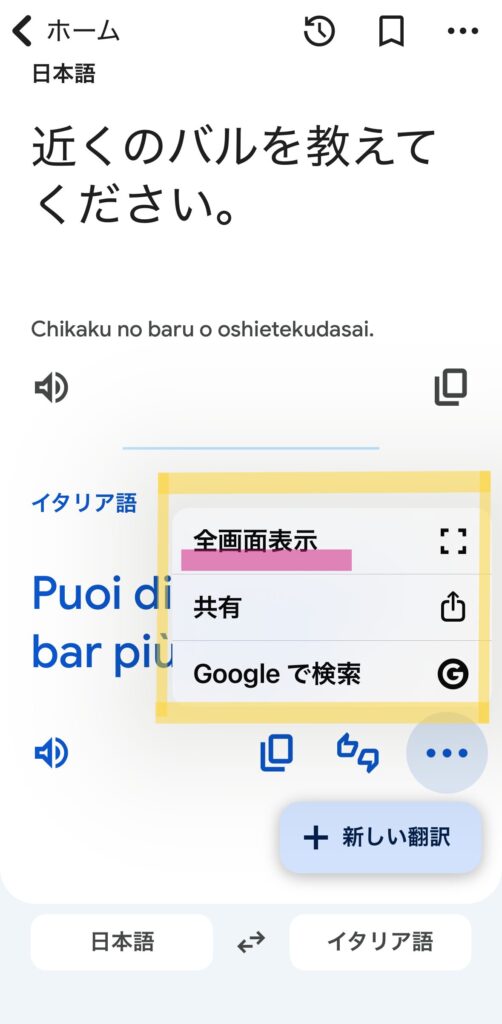

★スマホの画面いっぱいに、巨大な文字で翻訳結果が表示されます。
★ これを無言でタクシーの運転手さんや店員さんに見せるだけで、確実に意図が伝わります。
★特に「アレルギーがあります」や「ホテルへ行きたいです」といった重要な情報は、この方法が一番確実で安心です。
レストランのメニューは「Googleレンズ(カメラ入力)」で
レストランのメニューなど、文字を入力するのが面倒な時は「カメラ入力」を使いましょう。
1. ホーム画面右下の「カメラ」アイコンをタップ。
2. メニューにスマホをかざすだけ。
3. 画面上の外国語が、魔法のように日本語に書き換わります。
※会話モード(音声で話す翻訳)はインターネット接続が必要です。オフラインで使えるのは「テキスト翻訳」と「カメラ翻訳」です。
★詳しくはコチラの記事をチェック!

【ドリル】自宅で5分!YouTubeを使った「ひとり予行演習」

「使い方はわかったけど、やっぱり本番でできるか不安…」
その不安を消す唯一の方法は、練習です。でも、外国人の知り合いがいなくても大丈夫。YouTubeを使って、自宅でこっそり予行演習をしましょう。
練習なしのぶっつけ本番は危険!
自宅の静かなリビングで操作できないことは、焦っている旅行先では絶対にできません。
出発前に一度でも「通じた!」という体験をしておくことが、何よりの自信になります。
YouTubeの「英語インタビュー動画」と会話してみよう
【用意するもの】
* あなたのスマホ(Google翻訳アプリ)
* パソコンやタブレット(YouTubeを再生用)
【練習の手順】
1. YouTubeで「英語 インタビュー 字幕あり」などで検索し、適当な動画を再生します(ニュースでもOK)。
2. スマホのGoogle翻訳を「会話モード」にし、真ん中の「自動」マイクをタップします。
3. パソコンのスピーカーにスマホを近づけます。
4. チェックポイント: 動画の英語をアプリが聞き取り、日本語に翻訳してくれますか?
5. 次に、動画を一時停止し、あなたがスマホに向かって「それは素晴らしいですね」などと日本語で話しかけてみてください。
6. アプリが英語に翻訳して読み上げてくれたら成功です!
これを5分やるだけで、「スマホが音声を拾う距離感」や「翻訳されるまでの待ち時間」が体感でき、本番での落ち着きが全く違ってきます。
Google翻訳がうまく使えない時の対処法と注意点
最後に、もし現地で「あれ?うまくいかない」となった時の対処法をお伝えします。
「聞き取ってくれない」時はどうする?
【短く区切る】: 長い文章を一気に話すと、AIも混乱します。「駅に行きたいです。地図を書いてくれませんか?」と分けましょう。
【主語を言う】: 日本語は「お腹すいた」と言いますが、翻訳アプリには「私はお腹がすきました」と主語を入れてあげると、正確に翻訳されます。
誤訳を防ぐための「逆翻訳」チェック
重要な用件(病院での症状説明など)の時は、翻訳された外国語をタップしてコピーし、入力言語を入れ替えて「日本語に戻して」みてください。
変な日本語になっていなければ、相手にも正しく伝わっている証拠です。
よくある質問 (FAQ)

- オフライン翻訳だと、翻訳の精度は落ちますか?
-
はい、インターネット接続時に比べると、少し精度が落ちることがあります。複雑な文章は避け、単語や短い文で伝えるように意識するとスムーズです。
- 海外で使うと、データ通信量はすごくかかりますか?
-
テキスト翻訳だけなら微々たるものですが、音声会話モードは多少データを使います。今回ご紹介した「オフライン設定(言語ファイルのダウンロード)」を済ませておけば、通信量はゼロで使えますのでご安心ください。
- 翻訳アプリを使っている間、スマホを盗まれませんか?
-
人混みの中でスマホを突き出すのは注意が必要です。ストラップを手首に巻くか、しっかりと両手で持つようにしましょう。治安に不安がある場所では、スマホを出さずに「紙に書いて見せる」のも安全策の一つです。
まとめ:準備があれば、言葉の壁は怖くない
Google翻訳アプリは、使い方さえ予習しておけば、あなたの旅行を助ける最強のパートナーになります。
1. 出発前に「日本語」と「現地語」をダウンロードする(お守り設定)。
2. 会話モードは「自動」ボタンでハンズフリーに。
3. 困ったら「全画面表示」で見せるだけ。
4. 自宅でYouTube相手に予行演習をしておく。
さあ、まずは今すぐスマホを取り出して、Google翻訳アプリを開いてみましょう。
そして「日本語」のファイルがダウンロードされているか、確認するところから始めてみてくださいね。
良いご旅行を!
–